
説明
写真撮影 Androidの場合
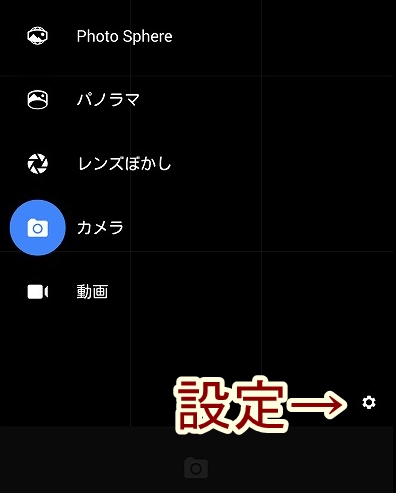
Androidの場合は、サードパーティー製のカメラアプリが多く存在しますので全てをご紹介することは出来ませんが、「解像度」と「比率(4:3)」「圧縮しない画像を送る」の3点に気を付けて写真をご準備ください。 こちらでは、Google社純正のGoogleカメラについてご紹介します。まずは、メニュー画面の右にあるアイコンをタップしてアプリの設定をします。 解像度と画質をタップします。 各モードの画質を設定します。 1.タイマー 2.グリッド線 3.HDR+ 4.フラッシュ 5.インカメラ/アウトカメラの切り替え ※データでのご入稿の際に気をつけていただきたいのが解像度です。 ※インカメラで撮影された写真の場合、解像度不足によりピンボケしたような仕上がりになる可能性がございます。ジグソーパズルA3サイズで最低1メガピクセルの画像を推奨しております。 ※機種の搭載Android(OS)のバージョンによって操作方法やインターフェースは異なります。Androidの場合
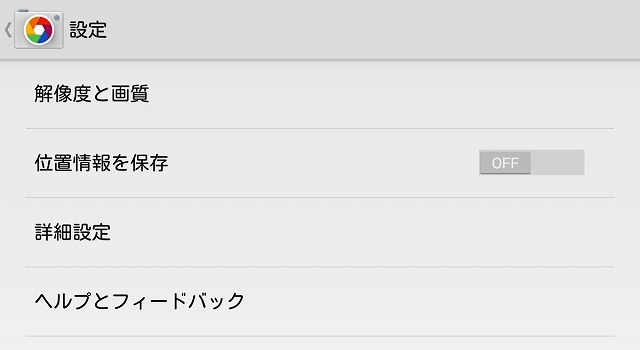
ジグソーパズルの縦横比に合わせて、極力(4:3)で出来るだけ大きなピクセル数を選びます。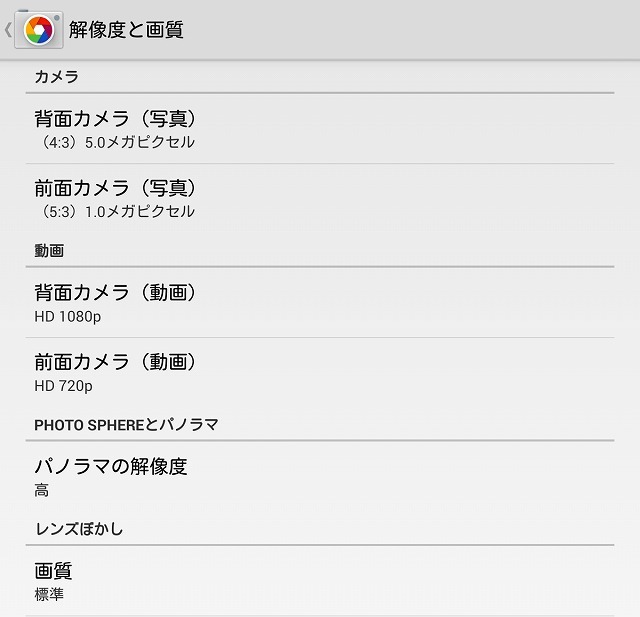
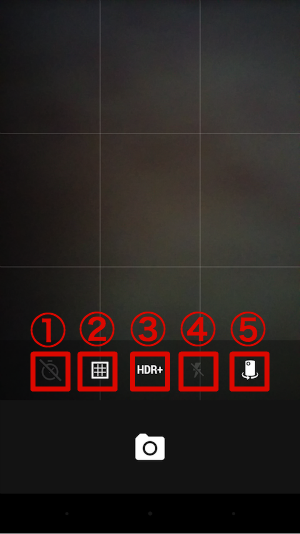
3秒/10秒 のどちらかで設定することが出来ます。
タップすると、上下左右に2本ずつ直線が引かれます。写真を水平に撮りたい時などに使用します。
タップすると、HDRをオン/オフから選択できます。
HDRモードで撮影すると、太陽の日差しや、夜間の撮影でも明暗がハッキリします。
自動フラッシュ、フラッシュオン、フラッシュオフを切り替えるには、フラッシュをタップします。
前面と背面のカメラを切り替えるには、切り替えをタップします。
メールで画像を送信する際にイメージ(画像)サイズの変更を聞いてきますが、サイズの大きなジグソーパズルほど写真を拡大しますので実際のサイズでのご入稿をお願いいたします。